수익을 올릴 목적으로 블로그를 운영할 때 2차 도메인(혹은 개인 도메인)을 사용합니다. 애드센스 승인을 받은 2차 도메인과 연결된 하위 도메인들은 추가로 애드센스 승인을 받을 필요가 없기 때문입니다. 이때, 2차 도메인으로 연결한 블로그가 구글 블로그냐 티스토리(구글 블로그 외)냐에 따라 연결 방법이 조금 다릅니다. 지금부터 구글 블로그 하위 도메인 연결에 대해 자세히 설명하겠습니다.

목차
※ 2차 도메인(티스토리 블로그)에 하위 도메인으로 구글 블로그를 여러 개 연결할 경우
→ 두 번째 연결하는 구글 블로그부터는 2차 도메인이 구글 블로그인 경우와 동일
2차 도메인과 하위 도메인
2차 도메인
www.example.com이라는 도메인이 있다면 www와 example 그리고 example과 com 사이에 닷(.)이 있습니다. 이렇게 도메인은 닷(.)으로 구분된 계층 구조를 가지고 있습니다.
이때, com은 가장 마지막 닷(.) 뒤에 있습니다. 이처럼 도메인 주소 가장 마지막에 있는 부분을 최상위 도메인이라고 합니다. 2차 도메인은 최상위 도메인 바로 앞에 있는 부분을 말합니다. 마찬가지로 2차 도메인 앞에 있는 부분이 3차 도메인이 됩니다. www.example.co.kr은 4차 도메인까지 있으며 최상위 도메인은 kr, 2차 도메인은 co. 3차 도메인은 exmaple, 4차 도메인은 www가 됩니다.

하위 도메인
구글 블로그에서 블로그를 만들면 example.blogspot.com 형태의 도메인을 부여받습니다. 이 블로그를 맞춤 도메인(개인 도메인)을 구입해 연결할 수 있습니다. 이때 대부분 xxxxxxxxx.com와 같은 2차 도메인을 구입해 연결합니다. 그래서, 개인 도메인(맞춤 도메인) 연결을 2차 도메인 연결이라고도 부릅니다. (옵션명이 티스토리는 개인 도메인으로 구글 블로그에서는 맞춤 도메인으로 되어 있습니다.)
※ 만약, xxxxxxxxx.co.kr과 같은 3차 도메인을 개인 도메인으로 구입해 연결했다면 개인 도메인을 2차 도메인이라고 할 순 없습니다.
구입한 2차 도메인(개인 도매인 혹은 맞춤 도메인)에 운영 중인 구글 블로그(혹은 티스토리 블로그)를 연결 한 뒤 다른 블로그를 2차 도메인의 하위 구조로 연결할 수 있습니다.
만약 exam01.blogspot.com이라는 블로그를 myblog.com이라는 2차 도메인을 구입한 뒤 연결했다면 exam02.blogspot.com, exam03.blogspot.com, exam04.blogspot.com을 도메인 추가 구매 없이 각각 new01.myblog.com, new02.myblog.com, new02.myblog.com로 연결할 수 있습니다. 즉, exam02.blogspot.com, exam03.blogspot.com, exam04.blogspot.com을 구입한 myblog.com의 하위 도메인으로 연결한 것입니다.

(※ 구글 블로그의 경우 맞춤(개인) 도메인은 티스토리와 달리 www.가 붙은 3차 도메인으로 연결해야 합니다. exam01.blogspot은 myblog.com 이 아닌 www.myblog.com으로 연결합니다. 단, myblog.com으로 연결해도 리디렉션으로 www.myblog.com 이 로딩됩니다. 즉, 2차 도메인을 입력해 연결할 수 있습니다.)
2차 도메인이 티스토리인 경우
구글 블로그를 하위 도메인으로 연결할 때 2차 도메인에 티스토리가 연결된 경우는 다른 포스팅에서도 설명했습니다. 설명을 쉽게 하기 위해 가비아에서 2nddomain.com이라는 도메인을 구입한 것을 가정해 설명하겠습니다.
2차 도메인이 티스토리인 경우 3 단계 절차를 따라야 합니다.
- 구글 블로그 설정: 도메인 이름 및 대상 알기
- 가비아 DNS 설정: 도메인 이름 및 대상 입력
- 구글 블로그 설정: 맞춤 도메인 설정
1. 도메인 이름 및 대상 알기:
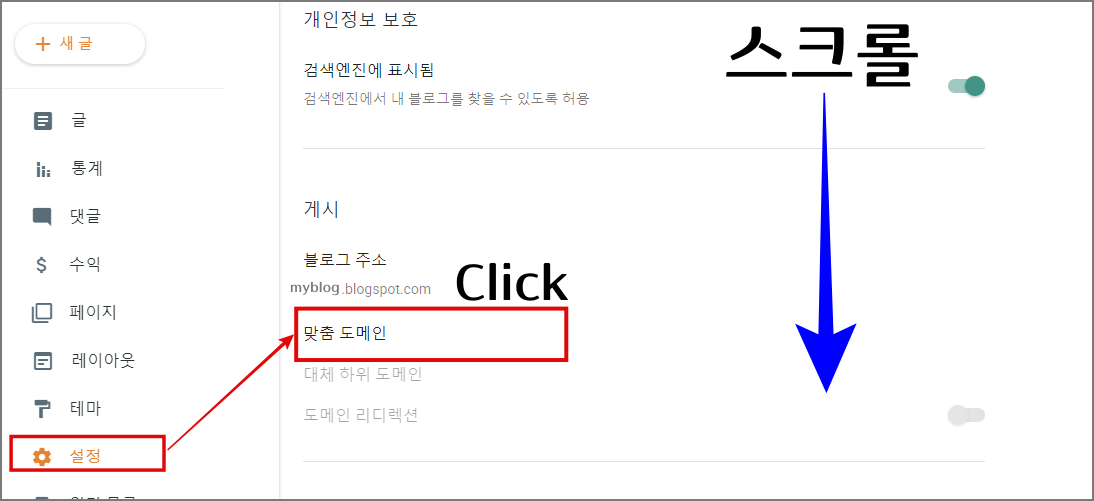
구글 블로그 왼쪽 메뉴에서 설정을 클릭한 뒤 맞춤 도메인을 찾아 스크롤을 합니다. 이후 '맞춤 도메인'을 클릭합니다.

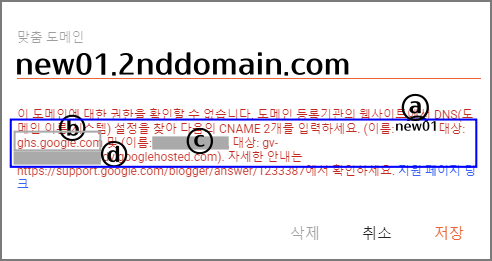
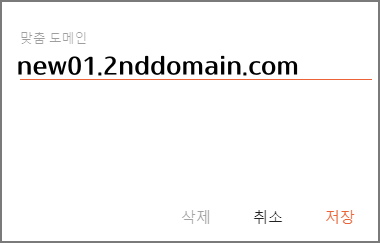
맞춤 도메인에 연결할 하위 도메인(3차 도메인) 이름(url)을 입력 후 저장 버튼을 클릭합니다. 이전에 연결한 2차 도메인(맞춤 도메인)이 2nddomain.com이고, 새롭게 만들 3차 도메인명이 new01이라면 new01.2nddomain.com이라고 입력합니다.

아래와 같은 에러메시지가 발생합니다. 놀라지 말고 '(이름: ⓐ 대상: ghs.google.com 및 (이름: ⓒ 대상: gv- ⓓ .dv.googlehosted.com)' 부분을 메모장에 복사 붙여 넣기 합니다. (아래 그림의 파란 테두리의 괄호 부분) 이때 중요한 것은 ⓐ, ⓑ, ⓒ, ⓓ 위치에 있는 문자입니다. 이때 ⓐ는 설정할 3차 도메인 이름 ⓑ는 ghs.google.com(고정)이며, ⓒ와 ⓓ는 생성 시마다 변경됩니다.
2. 가비아 DNS 설정
1) 도메인 이름과 대상을 메모장에 복사해 둔 뒤 가비아에 접속해 로그인합니다. (가비아 바로가기)

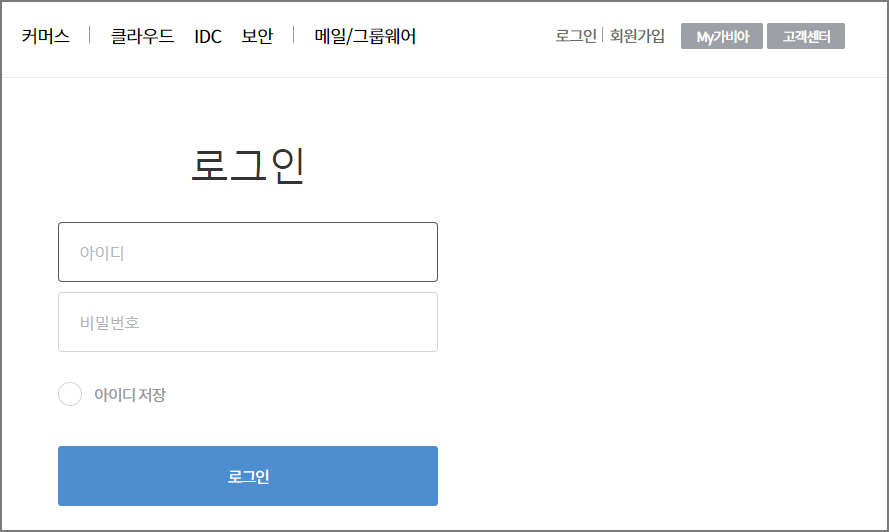
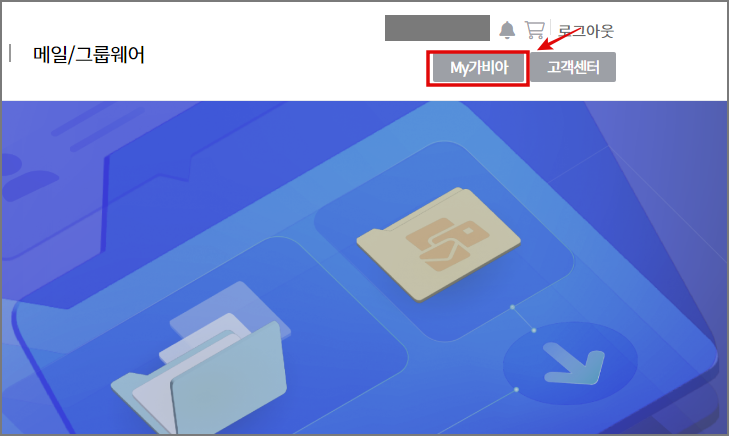
2) 로그인 후 우측 상단이 My가비아를 클릭합니다.
3) 이후 DNS 관리툴을 클릭합니다.

4) 하위 도메인을 연결할 2차 도메인을 찾아 설정을 클릭합니다.

5) DNS 설정에서 레코드 수정을 클릭합니다.
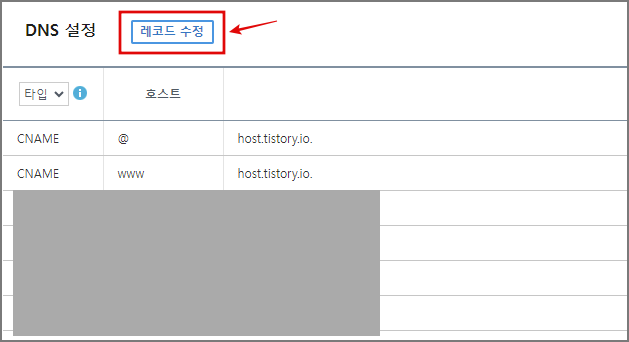
6) DNS 레코드 수정 창이 팝업 됩니다. 레코드 추가 버튼을 클릭합니다. 총 두 개의 레코드를 추가해야 합니다. ※ 값/위치가 host.tistory.io.이고 서비스가 도메인 연결 - 티스토리인 것을 보면 2차 도메인이 티스토리인 것을 알 수 있습니다.
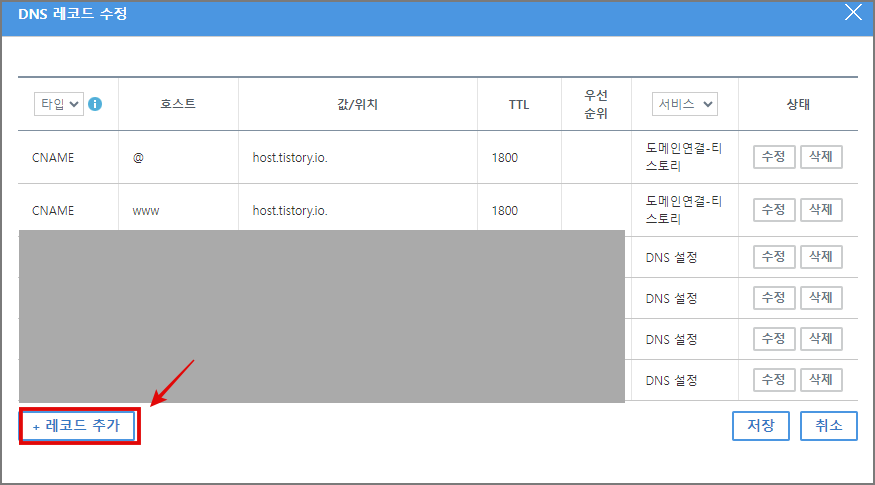
7) 추가된 두 개의 레코드에 아래와 같이 각각 입력합니다.
추가 레코드 1
- 타입: CNAME
- 호스트: 설정하고자하는 3차 도메인 이름 (메모장에 복사한 이름 ⓐ)
- 값/위치: ghs.google.com. (마지막 마침표는 잊지 말고 입력해주세요)
- TTL: 1800
추가 레코드 2
- 타입: CNAME
- 호스트: 메모장에 복사한 이름 ⓒ
- 값/위치: gv-ⓓ.dv.googlehosted.com. (마지막 마침표는 잊지 말고 입력해주세요)
- TTL: 1800
입력을 마친 후 확인 버튼을 클릭한 뒤 오른쪽 하단의 저장 버튼을 클릭합니다.

추가된 레코드의 모든 항목을 작성한 뒤 확인 버튼을 클릭합니다. 버튼이 수정으로 변하면 오른쪽 하단의 저장 버튼을 클릭해 마무리합니다.

3. 맞춤 도메인 설정:
다시 구글 블로그의 설정 메뉴로 들어갑니다. 맞춤 도메인을 찾아 클릭합니다.
설정한 맞춤 도메인을 입력 후 저장버튼을 클릭합니다. 이번에는 오류 메시지가 뜨지 않을 것입니다.
2차 도메인 설정과 다르게 도메인 리디렉션은 off를 유지합니다. HTTPS 사용 여부 및 리디렉션은 ON으로 설정 후 마칩니다.

※ 하위 도메인이 실제 반영되기까지는 1시간 정도 걸립니다. (더 걸릴 수도 있습니다.)
※ 하위 도메인에 구글 블로그를 여러 개 연결할 경우
티스토리 블로그와 연결된 2차 도메인에 구글 블로그를 여러 개 연결할 경우, 가장 처음 연결하는 구글 블로그만 위의 설명처럼 '맞춤 도메인' 클릭시 에러 메시지가 표시됩니다. 추가로 구글 블로그를 하위 도메인으로 연결할 때는 에러 메시지가 없습니다. 이 경우는 아래 2차 도메인이 구글 블로그인 경우처럼 연결하면 됩니다.

2차 도메인이 구글 블로그인 경우
2차 도메인이 구글 블로그인 경우 하위 도메인 연결이 조금 더 간단합니다. 가비아 DNS 설정 후 설정 된 값을 구글 블로그 맞춤 도메인에 입력만 하면 됩니다. 설명을 쉽게 하기 위해 가비아에서 segundodomain.com이라는 도메인을 구입했고, 특정 구글 블로그를 nuevo01.segundodomain.com이란 하위 도메인에 연결하는 것으로 하겠습니다.
1. 가비아 DNS 설정
1) 가비아로 이동해 로그인합니다. (가비아 바로 가기)
2) 우측 상단의 My가비아를 클릭합니다.
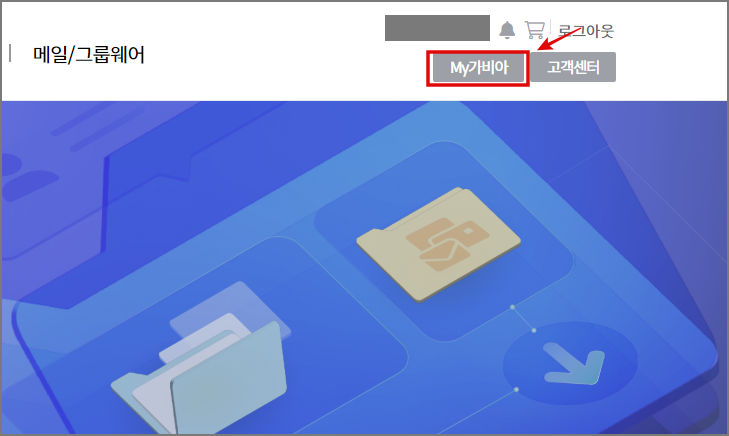
3) DNS 관리툴을 클릭합니다.
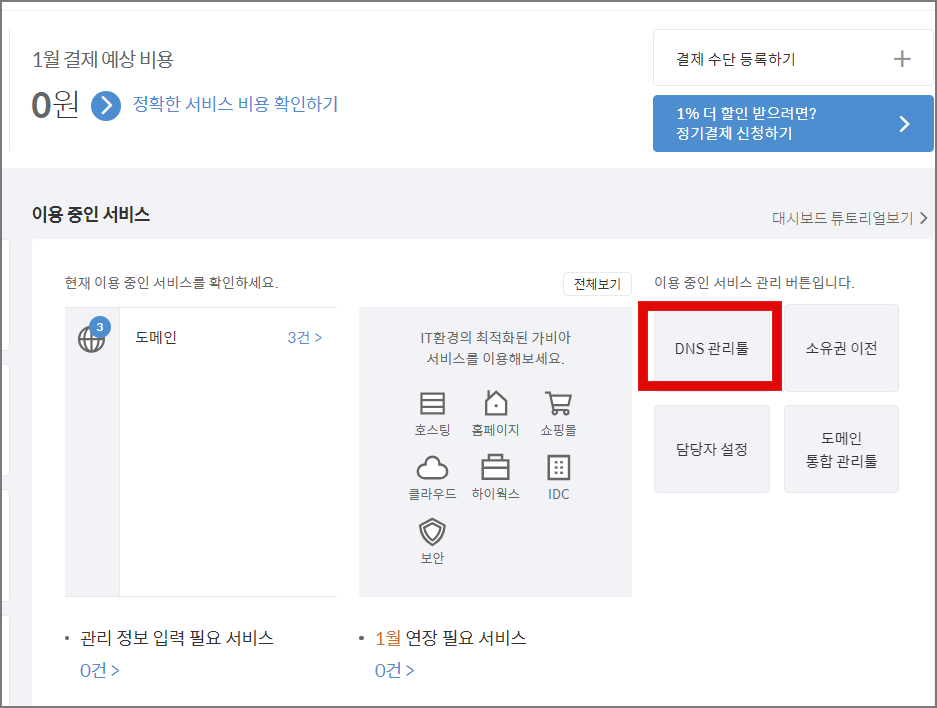
4) 하위도메인으로 연결할 2차 도메인을 찾아 설정을 클릭합니다.

5) 레코드 수정 버튼을 클릭합니다. (값/위치를 보면 ghs.google.com. 인 것을 보면 2차 도메인이 구글 블로그인 것을 알 수 있습니다.)
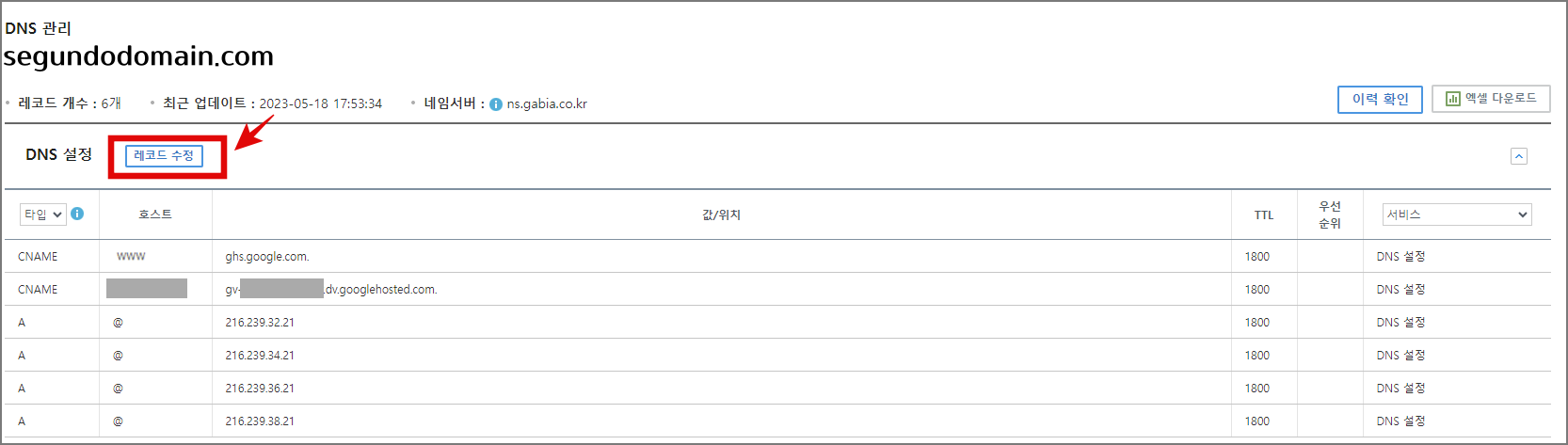
6) 레코드 추가 버튼을 클릭합니다.

8) 아래와 같이 설정 값을 입력한 뒤 확인 버튼을 클릭합니다.
- 타입: CNAME
- 호스트: 만들고자 하는 3차 도메인 이름 (nuevo01.segundodomain.com에서 nuevo01)
- 값/위치: ghs.googl.com. (마지막 마침표는 반드시 입력합니다.)
- TTL: 1800

9) 확인 버튼이 수정으로 바뀌면 오른쪽 하단의 저장 버튼을 클릭합니다.

2. 구글 블로그 맞춤 도메인 설정
가비아에서 DNS 설정한 값을 구글 블로그 맞춤 도메인 설정에 입력해야 합니다. 설정 메뉴에서 맞춤 도메인을 찾아 클릭합니다.

맞춤 도메인 팝업창에 DNS로 설정한 도메인 주소를 입력한 뒤 저장버튼을 클릭합니다.

도메인 리디렉션은 off를 유지합니다.
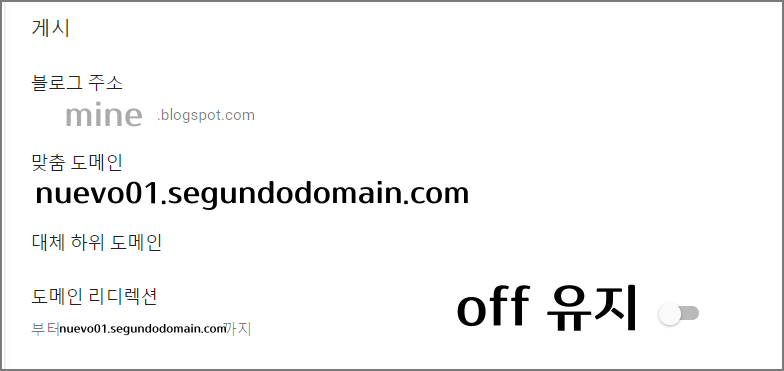
마지막으로 HTTPS 사용 여부와 리디렉션은 ON 상태로 변경하며 마무리합니다.

하위 도메인 설정 뒤 실제 반영까지는 1시간 이상 소요될 수 있습니다.
지금까지 구글 블로그 하위 도메인 연결에 대해 살펴보았습니다. 2차 도메인이 티스토리와 연결되었느냐 구글 블로그와 연결되어 있느냐에 따라 조금 다르지만 어렵지 않습니다. 수익화를 위해 2차 도메인과 하위 도메인을 사용하실 분들에게 유용한 정보였기를 기대해 봅니다.
구글 블로그 초기 세팅 관련 글 더 보기
기본 설정
구글 블로그 2차 도메인 연결하기
구글 블로그 카테고리 메뉴 표시
검색엔진 등록 및 색인 요청
애드센스 관련
'블로그수익화 > 블로그스팟' 카테고리의 다른 글
| 구글 블로그(블로그 스팟)에 카테고리 메뉴 표시하기 (5) | 2025.03.25 |
|---|---|
| 구글 블로그 줌 검색엔진 등록 (블로그 스팟 ZUM 검색엔진 등록) (2) | 2023.07.03 |
| 구글 블로그 다음 웹마스터도구 등록 및 색인 요청 (블로그 스팟 daum 등록) (5) | 2023.07.03 |
| 구글 블로그 ads.txt 찾을 수 없음 해결하기 (블로그 스팟) (3) | 2023.06.27 |
| 구글 블로그 애드센스 승인 요청 방법 3가지 (8) | 2023.06.26 |


댓글